Senin, 07 Oktober 2019

2 Cara Praktis Membuka Proteksi Password File Excel tanpa Software

Tutorial ini sudah saya praktekan sendiri dan 100% berhasil

cara membuka password excel
Seperti yang telah kita ketahui bahwa Microsoft Excel merupakan salah satu software yang paling banyak digunakan untuk mengolah angka salah satunya adalah untuk menghitung maupun mencatat data keuangan pribadi ataupun perusahaan.
Tentu saja data keuangan ini bersifat rahasia dan tidak sembarang orang di izinkan untuk melihatnya, salah satu cara mengamankan file Excel agar tidak bisa dibuka oleh orang lain adalah memanfaatkan fitur proteksi password.
Sebetulnya ada banyak sekali fitur proteksi yang dapat Anda gunakan untuk mengamankan file Excel, ada fitur proteksi yang membuat file tidak bisa dibuka sama sekali ada juga yang dapat dibuka tapi hanya diproteksi agar tidak bisa dicopy paste atau diedit alias Protect Sheet.
Kali ini Anda akan membuka proteksi password pada file Excel yang tidak bisa dicopy paste atau diedit karena lupa password atau orang yang punya file sedang tidak bisa dihubungi sedangkan file tersebut perlu dibuka secepatnya.

Cara Membuka Password Excel tanpa Software

Pada tutorial kali ini saya menggunakan Microsoft Excel 2013 apabila Anda menggunakan versi lain seperti 2007, 2010 atau yang terbaru 2016 silahkan menyesuaikan karena caranya sama saja.
Ada dua cara yang bisa Anda gunakan tanpa bantuan software tambahan karena kita akan memanfaatkan fitur Microsoft Visual Basic yang telah tertanam pada Micorosft Excel.
Cara pertama kita akan membukanya tanpa mengetahui password yang tertanam pada file tersebut dan cara kedua kita akan memunculkan terlebih dahulu password yang tertanam kemudian melakukan Unprotect seperti biasa.
1. Membuka Password File Excel
Apabila file tersebut benar-benar diproteksi maka ketika Anda melakukan klik ganda pada lembar kerja akan tampil peringatan seperti gambar dibawah ini, selain itu pada menu REVIEW juga terpampang Unprotect Sheet.
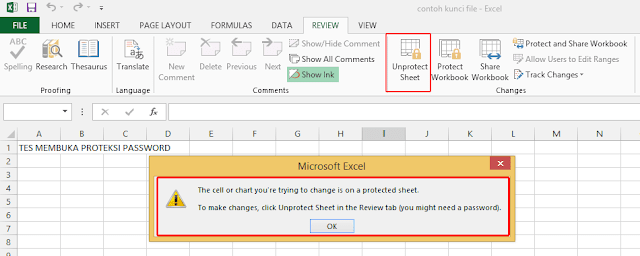
microsoft excel terkunci
Jika Anda mengetahui password file tersebut Anda bisa menggunakan fitur ini untuk membukanya namun jika lupa password atau orang yang punya filenya tidak bisa dihubungi Anda bisa menjebolnya dengan cara yang akan saya bagikan ini. Mari kita mulai.
1. Langkah pertama silahkan buka terlebih dahulu file excel yang terkunci, kemudian tekan tombol Alt + F11 pada keyboard, maka akan muncul aplikasi Microsoft Visual Basic seperti gambar dibawah, pilih menu Insert lalu pilih Module.
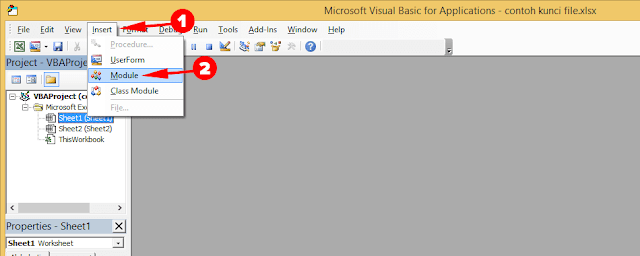
insert module
2. Maka akan muncul form modul, silahkan copy kode dibawah ini kemudian masukkan ke form modul tersebut.
Sub InternalPasswords()
Dim i As Integer, j As Integer, k As Integer
Dim l As Integer, m As Integer, n As Integer
Dim i1 As Integer, i2 As Integer, i3 As Integer
Dim i4 As Integer, i5 As Integer, i6 As Integer
On Error Resume Next
For i = 65 To 66: For j = 65 To 66: For k = 65 To 66
For l = 65 To 66: For m = 65 To 66: For i1 = 65 To 66
For i2 = 65 To 66: For i3 = 65 To 66: For i4 = 65 To 66
For i5 = 65 To 66: For i6 = 65 To 66: For n = 32 To 126
ActiveWorkbook.Unprotect Chr(i) & Chr(j) & Chr(k) & _
Chr(l) & Chr(m) & Chr(i1) & Chr(i2) & Chr(i3) _
& Chr(i4) & Chr(i5) & Chr(i6) & Chr(n)
ActiveSheet.Unprotect Chr(i) & Chr(j) & Chr(k) & _
Chr(l) & Chr(m) & Chr(i1) & Chr(i2) & Chr(i3) _
& Chr(i4) & Chr(i5) & Chr(i6) & Chr(n)
If ActiveWorkbook.ProtectStructure = False Then
If ActiveWorkbook.ProtectWindows = False Then
If ActiveSheet.ProtectContents = False Then
Exit Sub
End If
End If
End If
Next: Next: Next: Next: Next: Next
End Sub
Jika sudah maka akan tampak seperti gambar dibawah ini.
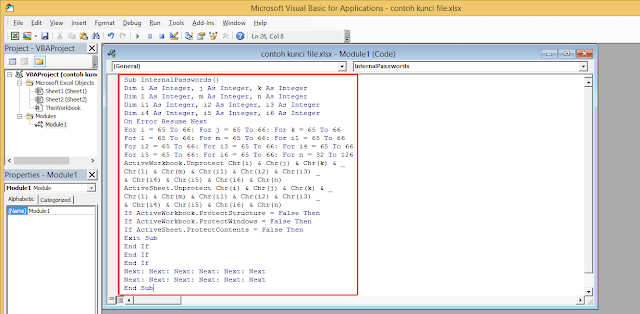
kode unprotect excel
3. Jika langkah sebelumnya sudah selesai silahkan pilih Sheet yang dikunci dan ingin dibuka sebagai contoh saya memilih Sheet 1 kemudian pilih ikon berwarna hijau Run Macro atau Anda juga bisa menekan tombol F5 pada keyboard, maka akan muncul kotak dialog Macros pilih Run.
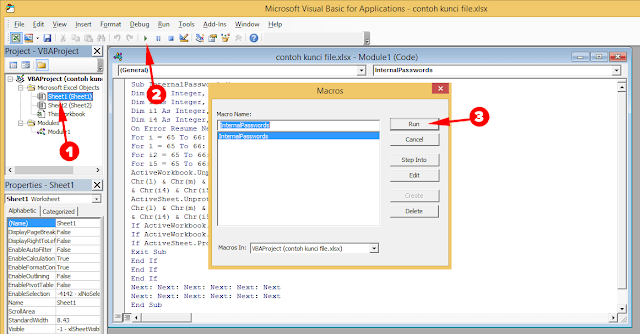
run macro
Tunggu prosesnya hingga selesai agar kode yang telah Anda masukkan bekerja dengan baik, lama waktu proses tergantung ukuran file dan banyak data pada file tersebut semakin sedikit data maka akan semakin cepat pula prosesnya.
Apabila software excel yang Anda buka menjadi Not Responding pilih tombol Close di pojok kanan atas yang berwarna merah jika muncul dialog pilih Close the program biasanya ini terjadi pada excel versi 2013 hingga versi yang paling baru.
Namun Anda tidak perlu khawatir karena sudah saya coba dan file tersebut pun berhasil dibuka dan bisa Anda edit meskipun mengalami Not Responding, tombol yang tadinya Unprotect Sheet berubah menjadi Protect Sheet, seperti gambar dibawah.
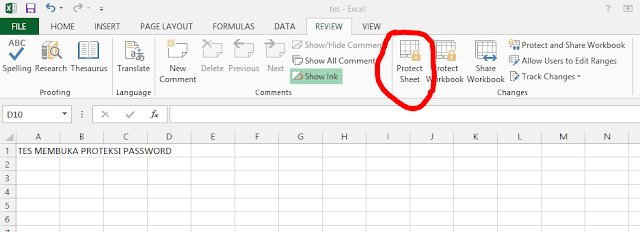
protect sheet
Ada satu cara lagi yang bisa Anda gunakan dimana dengan cara kedua password file tersebut akan muncul secara otomatis.

2. Memunculkan Password File Excel

Cara kedua kita akan memunculkan password yang tertanam pada file tersebut kemudian melakukan Unprotect Sheet seperti biasa, silahkan ikuti langkah pertama seperti cara pertama. Pada langkah kedua gunakan kode dibawah ini.
Sub PasswordBreaker()
'Breaks worksheet password protection.
Dim i As Integer, j As Integer, k As Integer
Dim l As Integer, m As Integer, n As Integer
Dim i1 As Integer, i2 As Integer, i3 As Integer
Dim i4 As Integer, i5 As Integer, i6 As Integer
On Error Resume Next
For i = 65 To 66: For j = 65 To 66: For k = 65 To 66
For l = 65 To 66: For m = 65 To 66: For i1 = 65 To 66
For i2 = 65 To 66: For i3 = 65 To 66: For i4 = 65 To 66
For i5 = 65 To 66: For i6 = 65 To 66: For n = 32 To 126
ActiveSheet.Unprotect Chr(i) & Chr(j) & Chr(k) & _
Chr(l) & Chr(m) & Chr(i1) & Chr(i2) & Chr(i3) & _
Chr(i4) & Chr(i5) & Chr(i6) & Chr(n)
If ActiveSheet.ProtectContents = False Then
MsgBox "One usable password is " & Chr(i) & Chr(j) & _
Chr(k) & Chr(l) & Chr(m) & Chr(i1) & Chr(i2) & _
Chr(i3) & Chr(i4) & Chr(i5) & Chr(i6) & Chr(n)
Exit Sub
End If
Next: Next: Next: Next: Next: Next
End Sub
Apabila kode sudah dimasukkan ke modul pilih Sheet yang dikunci kemudian Run Macro seperti pada langkah ke tiga cara pertama.
Tunggu prosesnya, maka akan muncul dialog yang menyatakan password file tersebut One usable password is (passwor file).
Jika password sudah didapatkan tutup Microsoft Visual Basic, kemudian pada halaman excel pilih menu Review pilih Unprotect Password terakhir masukkan password yang telah Anda dapatkan.
Itulah dua cara yang bisa Anda gunakan untuk membuka proteksi password yang terdapat pada file excel, demikian artikel kali ini semoga bermanfaat.
>> read more..

Kamis, 01 Agustus 2019

Cara merubah jenis partisi hardisk MBR ke GPT dan sebaliknya

Ketika Install laptop, Pernah kah kamu mengalami masalah error saat proses install windows 10 dimana setelah selesai melakukan pembagian partisi dan kemudian anda ingin melanjutkan ke proses install windows 8 atau windows 10 malah muncul pesan error  seperti ini


 Windows cannot be installed to the disk. The selected disk has an MBR partition table. On EFI system, Windows can only be installed to GPT disk.


Lalu bagaimana cara mengatasi error "Windows cannot be installed to the disk. The selected disk has an MBR partition table. On EFI system, Windows can only be installed to GPT disk" saat proses install windows 10 pada laptop?

Dengan munculnya pesan error tersebut, maka anda tidak akan bisa melanjutkan ke proses install windows pada laptop atau computer. Dari yang ditampilkan Pesan tersebut kita tau bahwa error yang terjadi adalah disebabkan karena jenis partisi hardisk yang tidak sesuai.

Jika kita amati dari pesan error saat install windows tersebut, maka kita akan tau bahwa saat ini jenis partisi hardisk anda adalah MBR dan windows 8 atau windows 10 hanya bisa di install pada jenis partisi hardisk MBR. Oleh karena itu, agar bisa melanjutkan proses install windows, anda harus merubah jenis partisi hardisk dari MBR ke GPT.

Jika anda menginstall Windows 10 pada hardisk MBR, anda perlu merubah jenis partisi MBR ke GPT, dan jika anda menginstall windows 7 pada partisi hardisk GPT anda perlu merubah partisi hardisk ke jenis MBR.

Oleh karena itu, pada tutorial kali ini admin akan memberikan tutorial tentang cara merubah partisi hardisk MBR ke GPT dan juga sebaliknya, yaitu cara merubah jenis hardisk GPT ke MBR.
Lalu bagaimana cara merubah jenis partisi hardisk MBR ke GPT dengan mudah ? dalam tutorial kali ini admin akan menjelaskan langkah – langkah cara merubah hardisk MBR ke GPT saat proses installasi windows berlangsung. Silahkan simak baik-baik tutorialengkap nya.
 PERHATIAN ! Dalam Proses ini, Seluruh isi hardisk akan terhapus total, jadi untuk menghindari kehilangan data, silahkan backup data penting anda ke laptop lain atau hardisk eksternal.

Cara Merubah Jenis Hardisk MBR ke GPT Untuk Install Windows 10 pada Laptop

Cara yang pertama ini adalah untuk anda yang ingin melakukan install windows 10 pada laptop yang biasa diinstall windows 7 dengan partisi MBR dan ternyata gagal karena munculnya pesan “Windows cannot be installed to the disk. The selected disk has an MBR partition table. On EFI system, Windows can only be installed to GPT disk", maka yang harus anda lakukan adalah merubah partisi MBR ke GPT dengan cara sebagai berikut.
1. Lakukan install windows 10 seperti biasa hingga pada proses pembagian partisi.

2. Pada langkah atau tahap install windows 10 ini, anda pasti mengalami stuck karena jenis partisi hardisk yang tidak sesuai.
cara mengatasi Windows cannot be installed to the disk. The selected disk has an MBR partition table. On EFI system, Windows can only be installed to GPT disk
3. Untuk mengatasi masalah tersebut, anda perlu merubah jenis hardisk ke GPT terlebih dahulu dengan cara tekan tombol SHIFT dan F10 pada keyboard, sehingga muncul halaman Command Prompt Administrator.

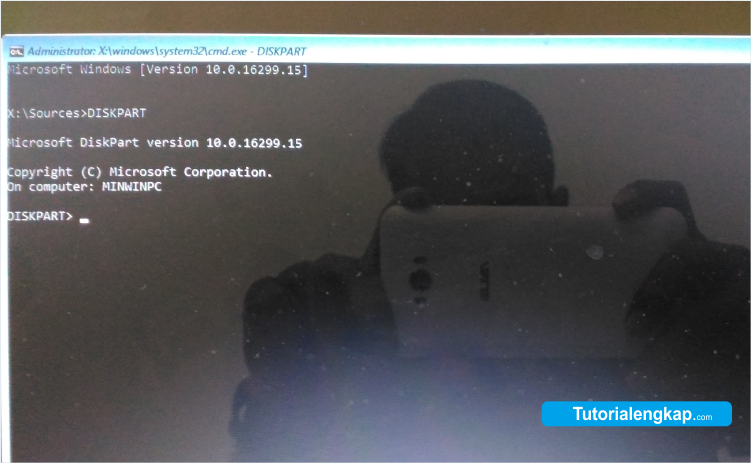
4. Pada halaman Command Prompt tersebut, silahkan ketik perintah DISKPART kemudian tekan tombol Enter.
how to convert disk from MBR to GPT
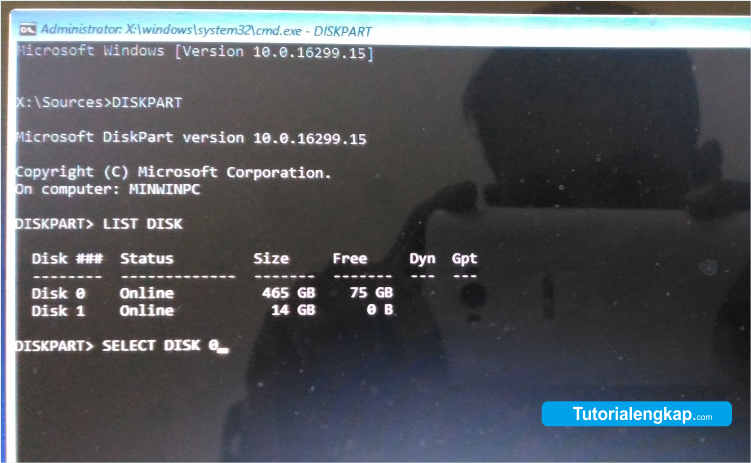
5. Langkah selanjutnya adalah menampilkan Hardisk yang akan dirubah formatnya. Caranya adalah dengan mengetik perintah LIST DISK kemudian tekan tombol Enter, sehingga tampil hardisk laptop milik anda.
cara merubah jenis partisi hardisk dengan mudah dan cepat saat install windows
6. Langkah berikutnya adalah memilih hardisk yang akan di convert ke GPT dengan cara mengetik perintah SELECT DISK 0 (Disk 0 silahkan sesuaikan dengan disk anda) kemudian tekan tombol Enter pada keyboard.
cara mengatasi error tidak bisa install windows 10
7. Langkah berikutnya adalah menghapus semua partisi terlebih dahulu dengan cara ketik perintah CLEAN pada halaman command prompt tersebut, kemudian tekan tombol enter pada keyboard.
cara install windows 10
 Langkah ini akan menghapus seluruh isi hardisk yang anda miliki, jadi senelum melakukan proses ini, pastikan anda telah melakukan backup terlebih dahulu.
8. Setelah proses Clean disk selesai, langkah selanjutnya adalah merubah jenis hardisk MBR ke GPT dengan cara masukkan perintah CONVERT GPT kemudian tekan tombol tnter pada keyboard.
cara ampuh merubah jenis partisi hardisk windows tanpa aplikasi
9. Setelah proses convert MBR ke GPT selesai, maka anda akan melihat pesan Diskpart Successfully Converted the Selected Disk to GPT format.

10. Selesai, silahkan tutup halaman cmd atau command prompt dan sekarang anda bisa melanjutkan install windows 10 seperti bisa dengan lancer dan sukses.

Itulah langkah-langkah untuk melakukan perubahan jenis hardisk MBR ke GPT saat install windows 10, namun jika anda terbiasa memasang windws 10 pada sebuah laptop yang telah memiliki jenis hardisk GPT dan anda ingin beralih ke windows 7, maka anda juga perlu merubah jenis partisi GPT tersebut ke jenis MBR.

Cara untuk merubah jenis Hardisk dengan Format GPT ke MBR untuk install windows 7

Cara untuk Merubah partisi GPT ke MBR adalah sama seperti pada proses diatas, bedanya hanya pada langkah ke 8, yaitu dengan cara memasukkan perintah CONVERT MBR dan sekejap saja jenis format hardisk anda akan kembali ke format hardisk MBR.

Demikian tutorial cara merubah hardisk MBR ke GPT dan Jug acara merubah hardisk GPT ke MBR, jika anda memiliki pertanyaan tentang tutorial diatas, silahkan anda sampaikan kepada admin tutorialengkap pada kolom komentar yang tersedia. Terimakasih 

Cara merubah jenis partisi hardisk MBR ke GPT dan sebaliknya


>> read more..

Cara Instal Ulang Windows di Laptop Lenovo ideapad 110 - 141SK dengan flasdis

Sebelumnya saya membeli Laptop Lenovo Ideapad 300 80M200-69iD di salah satu situs ecommerce. Awalnya saya bingung karena di situs resmi Lenovo tidak ada produk dengan seri Lenovo Ideapad 300 80M200-69iD. Namun setelah produk sampai barulah saya tahu bahwa produk yang saya beli merupakan seri LENOVO IDEAPAD 300-14IBR.

Berikut langkah-langkah untuk menginstal Windows 10 pada LENOVO IDEAPAD 110-141SK:

1.  Siapkan USB Flashdisk yang telah diisi instalan Windows 10. 


2.   Masuk BIOS. Caranya tekan tombol power diikuti dengan menekan tombol Fn+F2 secara bersama-sama. Kalau saya menekan terus tombol FN sementara tombol F2 saya tekan berulang-ulang.


3.      Setelah berhasil masuk BIOS, pilih menu BOOT. Pastikan settingan sebagai berikut:

A.      BOOT MODE     : LEGACY SUPPORT
B.      BOOT PRIORITY : LEGACY FIRST
C.      FAST BOOT       : DISABLED
D.      USB BOOT      : ENABLED
E.      LETAKKAN USB HDD PADA URUTAN PERTAMA DAN SATA HDD PADA URUTAN KEDUA. 
        TEKAN TOMBOL FN+F/F6 UNTUK MENGATURNYA.


4.      Pastikan juga SATA Controller Mode pada posisi AHCI pada menu Configuration.


5.      Selanjutnya pilih Exit Saving Changes pada menu Exit.


6.      Komputer akan melakukan restart dan menampilkan Windows Setup. Klik Next.


7.      Klik Install now.


8.  Gunakan versi x64 / 64 bit. Hal ini dikarenakan LENOVO IDEAPAD 300-14IBR menggunakan prosesor berbasis x64 / 64 bit. DVD driver yang disertakan pada paket pembelian pun meruapakn versi 64 bit.


9.      Tick mark atau centang pada I accept the license terms dan kemudian klik Next.


10. Pilih Custom: Install Windows only (advanced).


11. Pilih partisi yang akan diinstal Windows. Format terlebih dahulu dan kemudian klik Next.


12. Tunggu beberapa menit hingga proses instalasi Windows selesai.


Demikian tutorial menginstal Windows 10 pada LENOVO IDEAPAD 110-141SK:. Semoga 

bermanfaat.

>> read more..

Selasa, 26 Februari 2019

Cara Mendapatkan IP Publik / Public

Sekedar berbagi tentang IP Publik. Sebelumnya saya pernah menulis cara membuat server Hosting sendiri dengan EHCP.  Server ini memerlukan IP Publik. Ada juga teman saya yang bertanya Bagaimana cara mendapatkan IP Publik? Apa itu IP Publik, IP Public adalah IP yang bisa diakses langsung oleh internet. Analoginya IP Public itu seperti kamu punya nomer telepon rumah atau nomer HP yang bisa ditelepon langsung oleh semua orang. (linux.or.id). Jadi jika ada IP publik di tempat kita seharusnya bisa diakses dari seluruh Dunia melalui Internet. 
IP ada 2 jenis IP versi 4 (IPv4) dan IP versi 6 (IPv6). Saat ini internet dunia dalam migrasi ke IPV6, kerana alokasi IPv4 sudah mau habis. IP Public diatur secara Internasional oleh IANA, untuk wilayah Asia pasifik didelegasikan ke APNIC. Di Indonesia ada sekitar 38 Perusahaan/lembaga yang terdaftar (member) langusng ke APNIC, bisa dilihat di APNIC. Ada beberapa kelompok member yaitu : Very Large, Extra Large, large, Medium, Small, Very Small, Accociate. Setahu saya itu dikategorikan berdasarkan Block IP yang dibeli (sewa). Misal PT Telkom dan Indosat masuk dalam kategori “Very large”.
Selain IP Publik ada IP private merupakan Range IP yang bebas digunakan untuk jaringan Private (LAN),. Misalnnya utuk IP klas C Private yang bisa digunakan 192.168.x.x dan Klas A 10.x.x.x. Saya tidak membahasnya lebih detail disini.
Bagaimana mendapatkan IP Publik?
Ketika kita berlangganan internet Dedicated ke ISP (penyedia layanan Internet) yang menjadi member APNIC baik secara langsung atau tidak, umumnya kita akan mendapatkan IP Public. Jumlah IP yang kita dapatkan akan tergantung dari kebijakan masing-masing ISP. Namun IP ini adalah IP Publik yang “di pinjamkan kepada kita” selama kita menggunakan jasa mereka.
Cara yang lain adalah kita membeli (sewa) IP Public misalnya melalui APJII,  namun kita perlu bayar sewa IP berdasarkan jumlah IP (block) yang akan digunakan. Namun supaya IP bisa diakses, kita tetap memerlukan penyedia layanan Internet dedicated (lease line) minimal 2 ISP. Selain itu kita perlu melalukan konfigurasi jaringan kita dengan “IP Transit” supaya IP Public kita bisa diakses/dikanali. IP Public ini akan berdifat permanen, selama kita sewa IP tersebut.
Bagaimana melihat IP Publik Kita?
Cara melihat IP Publik kita yang paling sederhana adalah menggunakan Tool Online yang bisa digunaka secara bebas seperti : whatismyip.com,  whatismyipaddress.com atau yang lain. Jika IP yang terlihat dari Web tadi terseting di Router atau PC kita, bisa dipastikan PC atau Router kita mempunyai IP Publik. Jika Tidak Dimungkinkan IP Publik terdapat di Router diatas Router kita (Router) ISP.
Bagaimana melihat apakah IP Publik kita bisa diakses?
Jika kita sudah punya IP Publik perlu diuji apakah IP Publik kita bisa diakses dari network diluar Network kita. Ada beberapa yang bisa dilalukan misalnya :
  • Meminta teman kita yang di luar jaringan yang kita pakai untuk mengakses, misal Ping, http, atau layanan lain yang sudah ada.
  • Menguji dengan Ping atau Tracert seperti LG-nya (level Glass) UI : http://lg.ui.ac.id (tidak aktif) yang lain : http://traceroute.monitis.com
Jika anda yakin punya IP Publik namun belum bisa diakses dari luar, mungkin IP anda berada di belakang Router yang di NAT. Anda bisa tanyakan pada ISP /Pengelola Router diatas anda.
Referensi bacaan dan Tulisan Terkait (Update 21 Februari 2013 )
Update 28 Februari 2014
Cara Teknik mendapatkan IP Publik di Lokasi anda “Pinjam dari ISP”
Berikut ini ada beberapa contoh kasus/cara memperoleh IP Publik untuk “dibawa” ke rumah anda bukan di hostingkan di suatu tempat. IP Publik berikut ini sebenarnya milik ISP yang “dipinjamkan” kepada pelanggan selama berlangganan. Mengapa hanya pinjam, kerena yang sebenarnya membayar sewa IP adalah ISP, yang dibebabnkan ke kita adalah jasa internet-nya, sebenaranya didalamnya ada komponen biaya sewa IP. Misalnya untuk kebutuhan sederhana, kebutuhan Server Publik atau Server skala rumahan / kantor yang ingin diakses dari luar :
  • Langganan Internet Telkom (Speedy), kenapa speedy karena speedy sudah menjangkau seluruh Indonesia. Sehingga di Kota anda dimungkinan ada layanan Speedy. Hanya saja IP yang didapatkan saat ini IP Publik dinamis. Dari Studi kasus Rekan saya di Bumiayu, anda bisa minta (request) ke Telkom untuk membuat IP jadi Statik dengan tambahan biaya (ada paket tersendiri). Solusi ini mungkin yang paling murah/ekonomis. Hanya saja kecepatan akses Speedy terbatas dan tidak Simetris (Upload lebih kecil dari pada Downloadnya). Sehingga untuk server yang butuh diakses banyak user munkin akan lambat.
  • Langganan Internet dari ISP Wireless, umunya menggunakan menggunakan media WiFI untuk penggubung ke palanggan. Anda bisa cari ISP di kota anda yang terdaftar di APJII yang bisa memberikan layanan Internet, IP Publik sebagai “bonus” selama anda belangganan. Anda bisa cari “daftar ISP di kota anda”
  • Layanan Internet dengan Fiber Optik misalnya disediakan oleh : Telkom (Astinet), Biznet, Icon+, maxindo, Hypernet, Lintas Arta (Indosat), TE Jogja, JMN Jogja, dan yang lain. Untuk layanan ini belum tentu menjangkau semua kota. Anda bisa tanyakan ke masing-masing provider. Kecepatan akses yang didapatkan hampir tidak terbatas. Hanya saja biaya akan lebih mahal.

Sumber : imam.web.id
>> read more..

blogger templates | Make Money Online